

Заводить работников по одному - вариант для точечных случаев. Когда команда - это десятки человек, весь список загружается из файла: выгрузки из 1С, таблицы Excel или CSV. Платформа сама распознает, где ФИО, где почта, где должность, а вы проверяете результат и добавляете всех разом. Ниже - весь путь от файла до реестра.
Шаг 1. Откройте мастер импорта и загрузите файл
В разделе «Команда» нажмите «Загрузить список». Откроется мастер импорта: перетащите файл в окно или выберите его на диске. Принимаются .xlsx, .xls и .csv - подойдет выгрузка из 1С, СБИС или обычная таблица; файлы .ods тоже прочитаются. Если готового файла нет, кнопка «Скачайте шаблон» отдает пустую таблицу с нужными колонками.
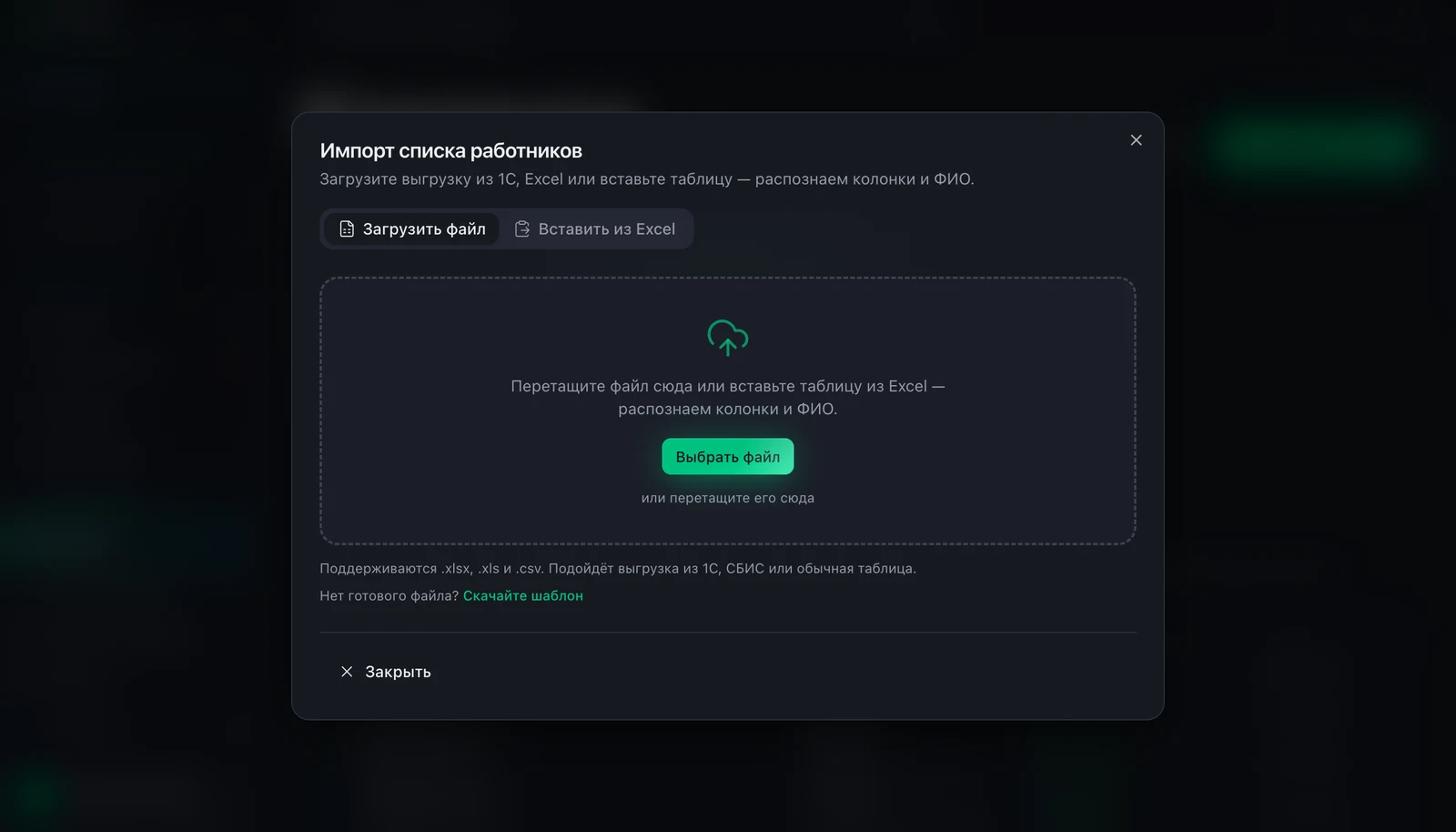
- 1Перетащите файл сюда или выберите на диске - выгрузка из 1С, Excel или CSV
- 2Вкладка «Вставить из Excel» - если удобнее скопировать таблицу целиком
- 3«Скачайте шаблон» - пустая таблица с нужными колонками, если своего файла нет
Шаг 2. Проверьте распознанные данные
После загрузки платформа сама разбирает файл: показывает «Колонки распознаны», сколько работников готово к загрузке, и таблицу-превью. ФИО и почту можно поправить прямо в этой таблице - исправить опечатку в фамилии или дописать пропущенный адрес, не возвращаясь в исходный файл. Если строка без ФИО, она подсвечивается и в реестр не попадет - так пустая карточка не заведется по ошибке.
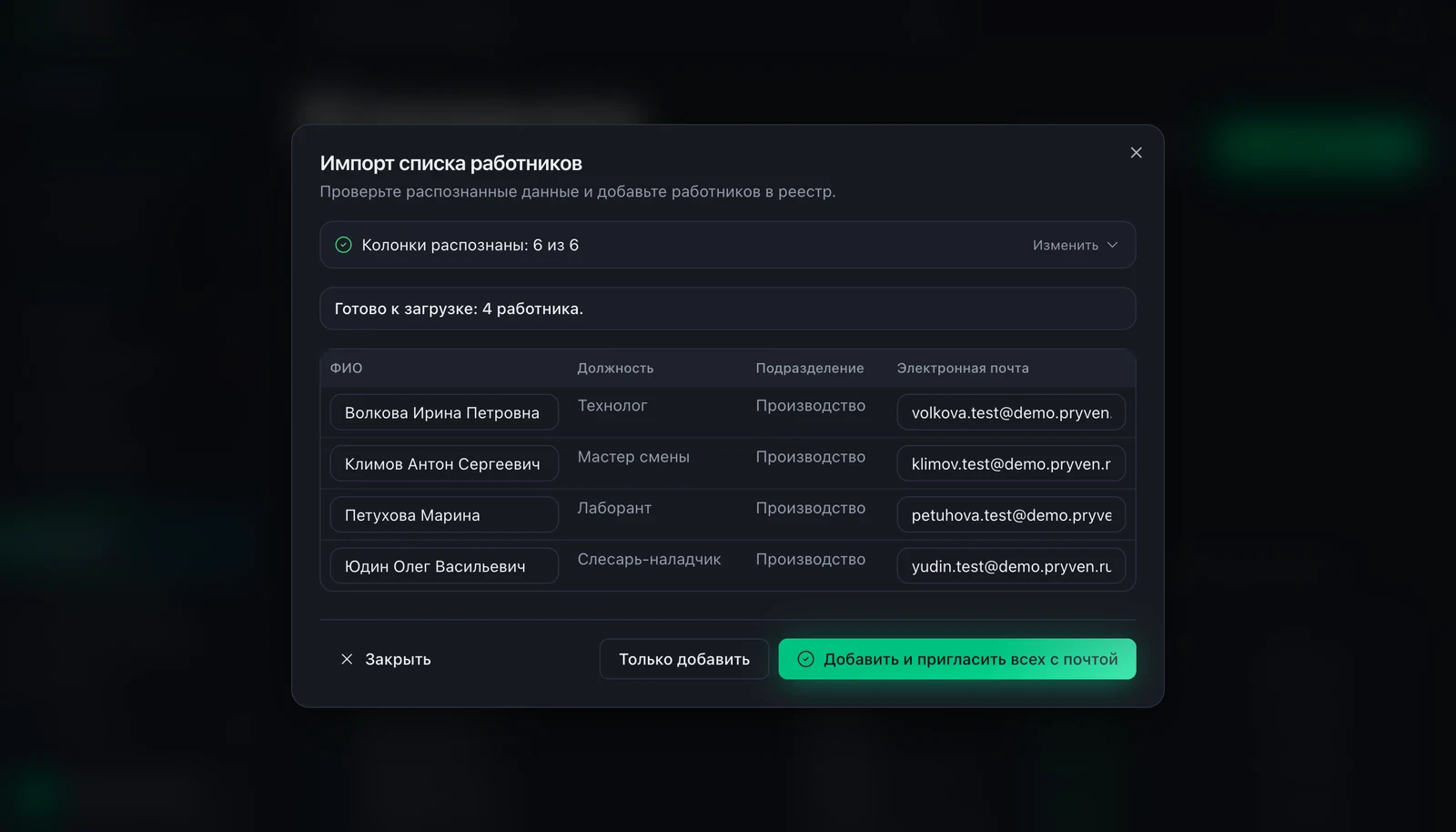
- 1«Колонки распознаны» - платформа сама определила, где ФИО, должность, почта
- 2«Готово к загрузке» - сколько строк пройдет в реестр
- 3ФИО и почту можно поправить прямо в превью, не открывая файл заново
Шаг 3. При необходимости поправьте сопоставление колонок
Если платформа распознала колонки неверно - например, файл нестандартный или колонок больше, чем нужно, - нажмите «Изменить» рядом с распознаванием. Откроется сопоставление: для каждого поля (Фамилия, Имя, Отчество, Электронная почта, Должность, Подразделение) выбираете нужный столбец файла, а под каждым селектом видны живые примеры значений - чтобы не перепутать. Если в файле несколько листов, вверху появится селект «Лист» - выберите тот, где работники: пустые и итоговые строки платформа пропустит и предупредит об этом.
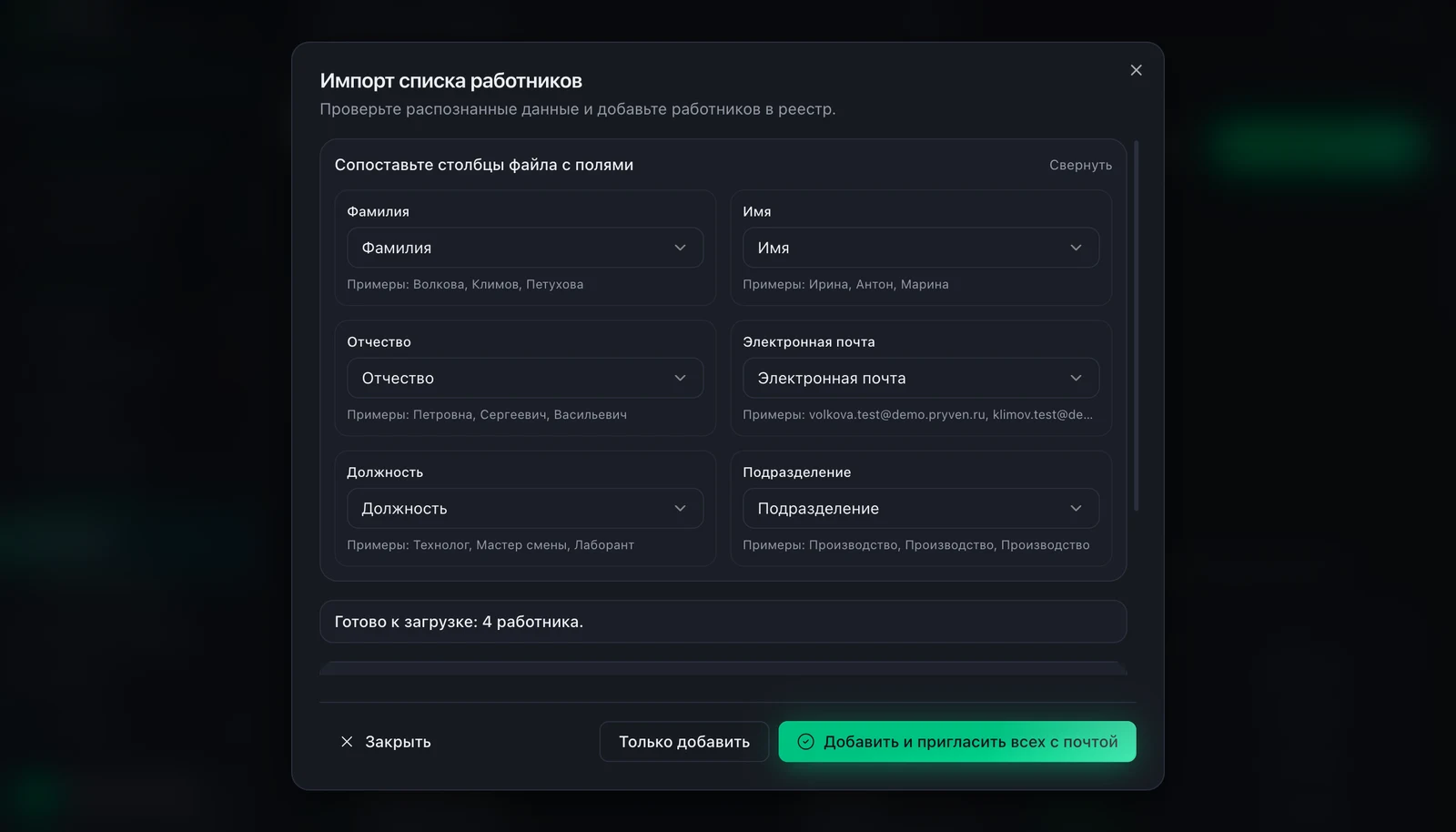
- 1Для каждого поля - свой столбец файла, если распознавание ошиблось
- 2Живые примеры под селектом - видно, что реально в столбце
- 3Почта нужна, чтобы отправить приглашение сразу после загрузки
Шаг 4. Добавьте работников - и сразу пригласите
Внизу мастера - две кнопки. «Добавить и пригласить всех с почтой» заводит работников в реестр и сразу рассылает приглашения тем, у кого указан адрес, - самый короткий путь при первоначальном запуске. «Только добавить» заводит в реестр без писем: удобно, когда приглашения планируете разослать позже. После загрузки платформа покажет, сколько добавлено, и предложит пригласить всех или перейти к реестру.
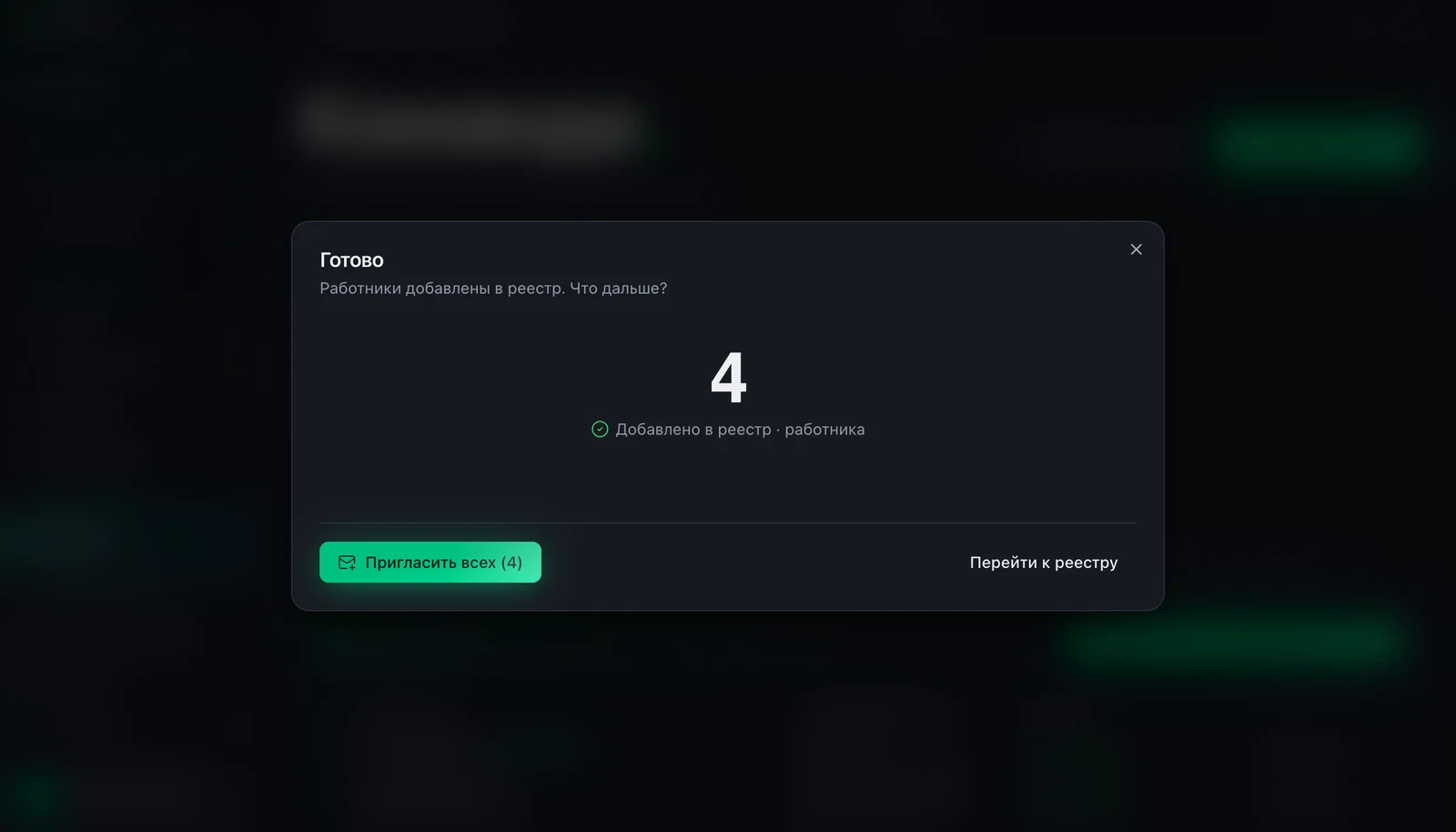
- 1Итог - сколько работников добавлено в реестр из файла
- 2«Пригласить всех» - разослать письма прямо отсюда, если не сделали при загрузке
- 3«Перейти к реестру» - проверить статусы добавленных работников
Меры по предупреждению коррупции (ст. 13.3 ФЗ-273) действуют в отношении всех работников: декларирование, ознакомление с документами, обучение. Пока команда не заведена целиком, часть людей остается вне процедур - и это первое, что видно на проверке. Импорт из привычной выгрузки 1С или Excel снимает барьер начальной загрузки: охватить весь штат - вопрос минут, а не недель ручного ввода.
Частые вопросы
Таблицы .xlsx, .xls, .csv и .ods - то есть стандартные выгрузки из 1С, СБИС и обычные Excel-таблицы. Если формат экзотический, сохраните файл как .xlsx или скопируйте таблицу и вставьте ее на вкладке «Вставить из Excel».
Платформа распознает только нужные колонки, а служебные строки (заголовок отчета, итоги) пропускает и предупреждает об этом. Если распознавание ошиблось, поправьте сопоставление вручную через «Изменить».
Только если вы выбрали «Добавить и пригласить всех с почтой». Кнопка «Только добавить» заводит их в реестр без писем - приглашения разошлете позже, когда будете готовы.