

Работники попадают в Pryven только по приглашению комплаенс-менеджера - саморегистрации нет, доступ контролируете вы. Весь цикл живет в разделе «Команда»: добавили работника в реестр, отправили приглашение, увидели по статусу, кто уже вошел. Разберем путь на одном работнике - и покажем кнопку, которая делает то же самое для всех сразу.
Шаг 1. Добавьте работника в реестр
Откройте раздел «Команда» (группа «УПРАВЛЕНИЕ» в боковом меню) и нажмите «Добавить вручную». В форме обязательны только фамилия и имя. Электронная почта необязательна на этом шаге - ее можно указать позже, но без почты приглашение не уйдет, поэтому реестр отдельно считает работников «Без почты». Должность и подразделение заполните сразу: они видны в реестре и пригодятся при рассмотрении деклараций.
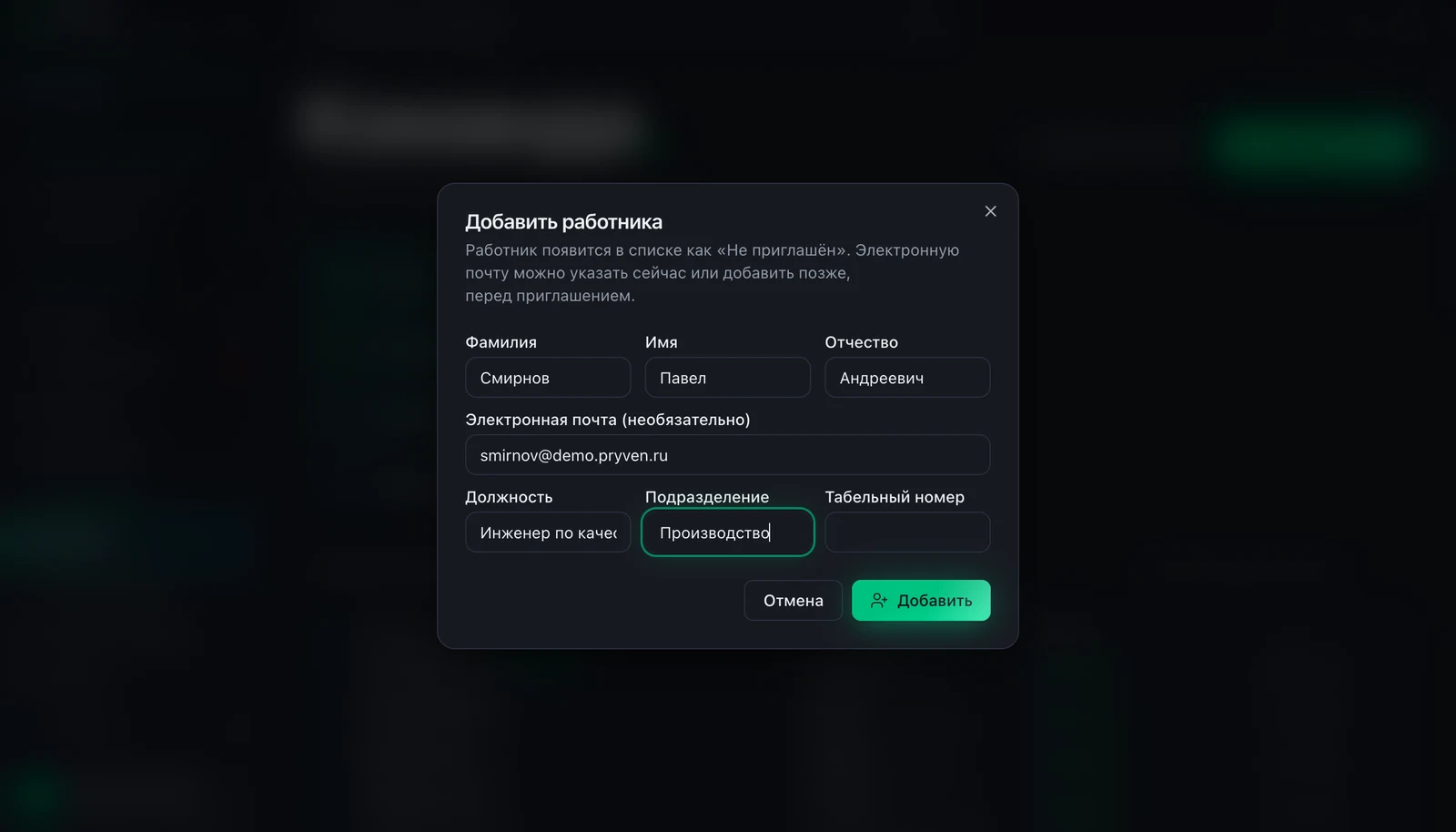
- 1Обязательны только фамилия и имя - остальное можно дозаполнить позже
- 2Почта - необязательное поле, но без нее приглашение не отправить
- 3«Добавить» - работник появится в реестре со статусом «Не приглашен»
Если работников десятки, руками добавлять не нужно - кнопка «Загрузить список» принимает файл XLSX. Разбор мастера импорта - в отдельном гайде.
Шаг 2. Найдите неприглашенных одним фильтром
Вкладки над реестром - это фильтры по статусу: «Не приглашены», «Приглашены», «Активные», «Без почты». Откройте «Не приглашены» - увидите всех, кто ждет письма, и баннер с кнопкой «Пригласить всех неприглашенных». Одна кнопка отправляет приглашения всему списку разом - при первоначальном запуске это экономит час ручной рассылки.
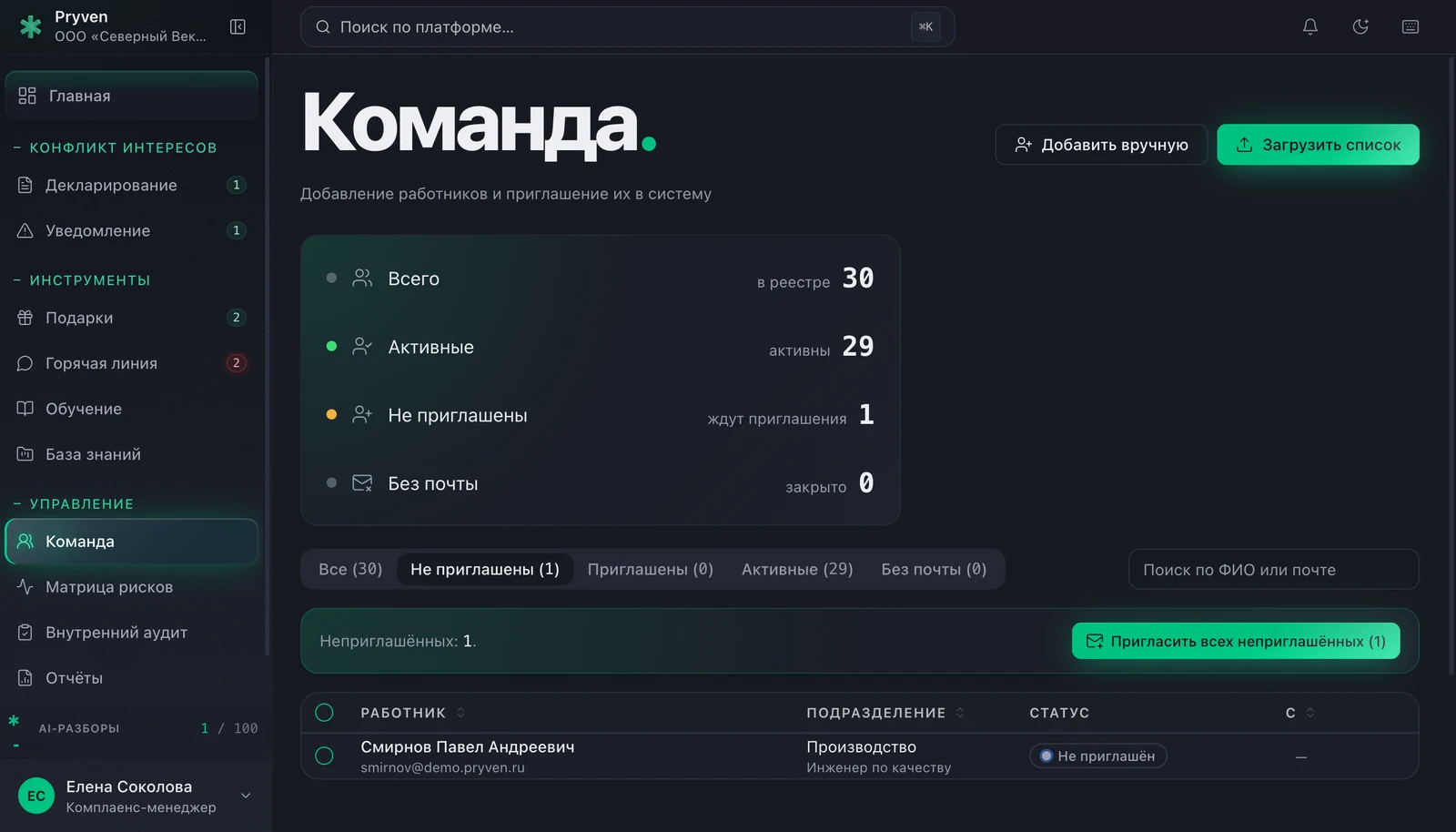
- 1Вкладки-фильтры - неприглашенные не теряются в общем списке
- 2«Пригласить всех неприглашенных» - массовая отправка одной кнопкой
- 3Сводка реестра - сколько всего, сколько активны, сколько ждут приглашения
Шаг 3. Отправьте приглашение
Для точечной отправки откройте меню действий в строке работника (кнопка с тремя точками справа) и выберите «Пригласить». В том же меню - весь жизненный цикл: указать почту, отправить приглашение повторно, изменить карточку, отправить в длительный отпуск, деактивировать.
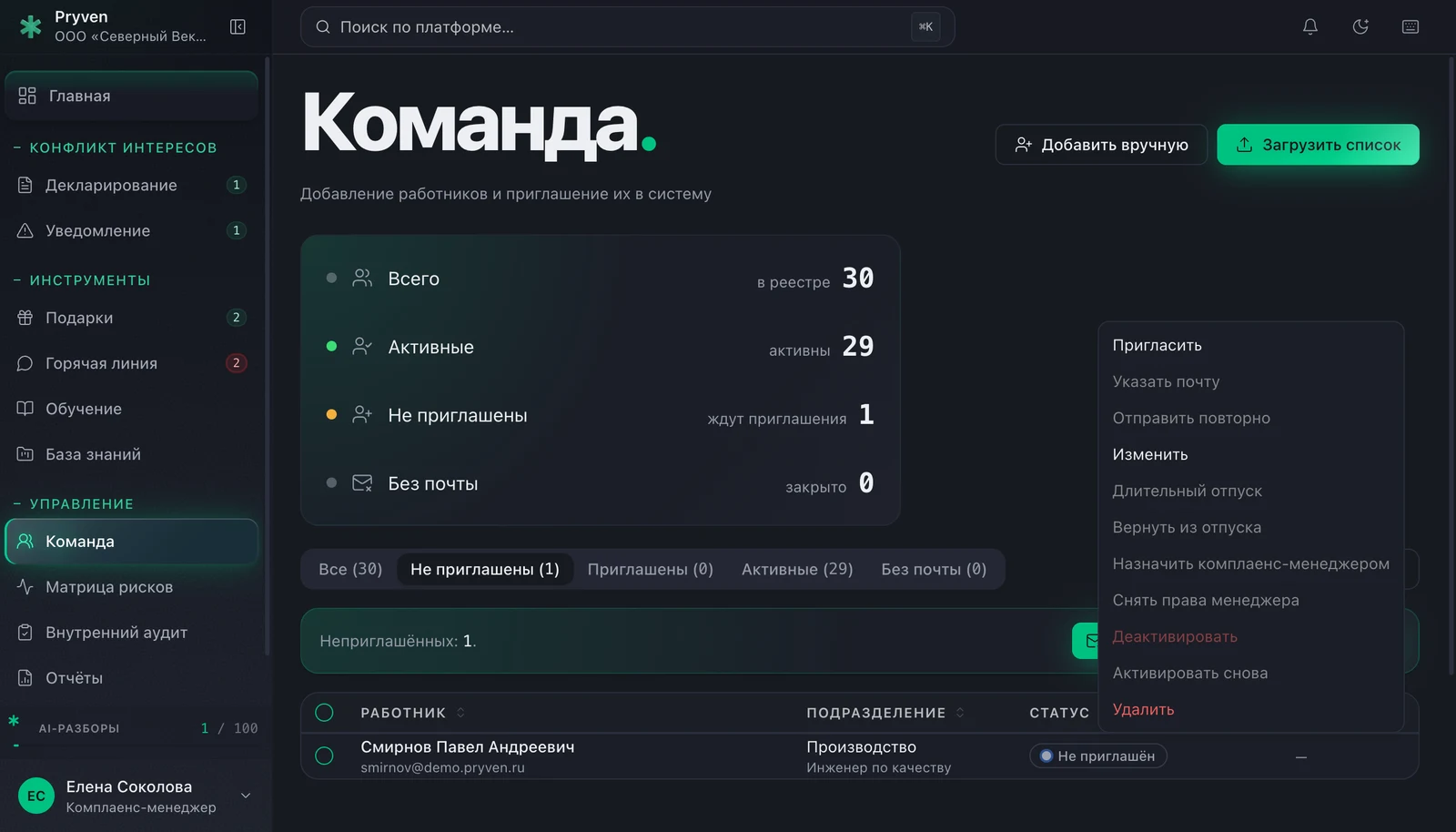
- 1«Пригласить» - работнику уйдет письмо с персональной ссылкой
- 2«Отправить повторно» - если ссылка истекла или письмо потерялось
- 3Здесь же - назначение комплаенс-менеджером и деактивация при увольнении
Шаг 4. Проверьте статус
После отправки статус работника меняется на «Приглашен». Когда он перейдет по ссылке из письма и задаст пароль - статус станет «Активен». Если письмо потерялось или ссылка истекла, отправьте приглашение повторно из того же меню строки. Так по вкладкам реестра всегда видно, на каком этапе каждый: добавлен, приглашен, вошел.
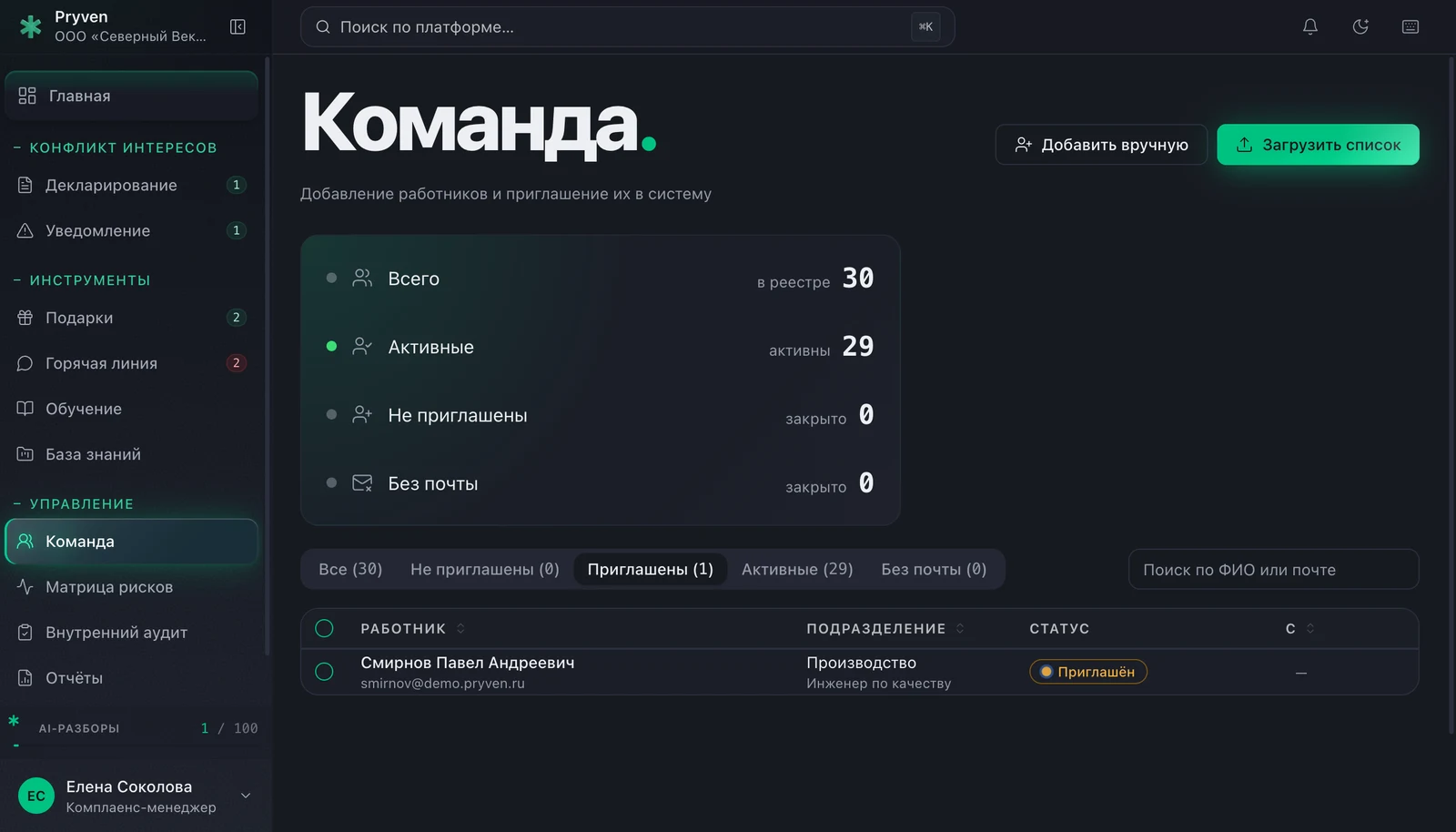
- 1Статус «Приглашен» - письмо отправлено, ждем первого входа работника
- 2Вкладка «Приглашены» - все, кто получил письмо, но еще не вошел
Что происходит дальше на стороне работника - письмо, пароль, первый вход в кабинет - мы разобрали в отдельном гайде о первом входе.
Меры по предупреждению коррупции, которые организация принимает по ст. 13.3 ФЗ-273, работают только тогда, когда ими охвачен каждый работник: декларации, ознакомление с документами, обучение. Приглашение в систему - точка этого охвата: по статусам реестра видно, кто уже в контуре процедур, а кто еще нет. Канал приглашения - рабочая почта: доступ получает именно тот, кому он выдан.
Частые вопросы
Проверьте почту в карточке работника (меню строки → «Изменить»), попросите его заглянуть в папку «Спам» и отправьте приглашение повторно - пункт «Отправить повторно» в том же меню.
Да. Он появится в реестре со статусом «Без почты» и будет ждать: как только укажете адрес (меню строки → «Указать почту»), станет доступна отправка приглашения.
Только свой личный кабинет: свои декларации, заявления о подарках, обучение. Чужие документы и панель управления организацией ему недоступны - это зона комплаенс-менеджера.